Solicitudes y Procesos de Admisiones
En la sección de Solicitudes y Procesos de Admisiones, el candidato puede gestionar todas las solicitudes de admisión que ha realizado o iniciar una nueva solicitud. Esta sección también le permite ver el estado actual de sus solicitudes, subir los documentos requeridos y continuar con solicitudes que aún no han sido completadas.
La funcionalidad está diseñada para ser sencilla y clara, permitiendo que el usuario se mantenga informado sobre su progreso en el proceso de admisión y las tareas pendientes.
Pasos para Gestionar las Solicitudes de Admisión
- Acceso a la Vista de Solicitudes
- Desde el Dashboard de Admisiones, el usuario hace clic en el botón "Solicitudes" o "Solicitar Admisión", que lo redirige a la página donde puede gestionar sus solicitudes de admisión.
- Link a crear solicitudes
- Visualización de Solicitudes Anteriores
- En esta vista, el usuario podrá ver un listado de las solicitudes de admisión que ha realizado previamente.
- Cada solicitud se muestra en forma de cartas que contienen:
- Carrera: El nombre de la carrera para la que se realizó la solicitud.
- Estatus: El estado actual de la solicitud (por ejemplo: "En revisión", "Pendiente de documentos", "Aprobada").
- Número de Solicitud: Un identificador único para la solicitud.
- Periodo y Año: Información del período y año de la solicitud.
- Fecha de Creación: Fecha en que se realizó la solicitud.
- Botones de Acción en las Solicitudes
- Cada carta de solicitud incluye botones para realizar acciones específicas, dependiendo del estado de la solicitud:
- Agregar Documentos: Este botón permite al usuario subir documentos adicionales si la solicitud aún no ha sido rechazada o invalidada.
- Ver o Continuar: Dependiendo de si la solicitud ha sido completada o no, el botón mostrará "Ver" para solicitudes entregadas y "Continuar" para solicitudes aún en proceso.
- Creación de Nueva Solicitud
- Si el periodo de admisiones está abierto, el usuario puede crear una nueva solicitud haciendo clic en el botón "Solicitar Admisión".
- El proceso para crear una solicitud sigue un flujo de pasos que deben ser completados en orden, incluyendo:
- Información académica.
- Estudios previos.
- Contacto de emergencia.
- Preguntas de escogencia.
- Subida de documentos.
- Subir Documentos Pendientes
- Si una solicitud está pendiente de documentos, el usuario verá un botón para "Agregar Documentos".
- Al hacer clic, podrá subir múltiples archivos para cada campo de documentos requeridos.
- Seguimiento de Estatus
- El usuario puede revisar en cualquier momento el estado de su solicitud.
- Si la solicitud requiere algún tipo de acción (como la subida de documentos o el pago del derecho de admisión), se notificará en esta sección.
Elementos Clave de la Vista de Solicitudes
| Elemento | Descripción |
|---|---|
| Carreras | Muestra la carrera a la que se le aplica la solicitud |
| Estado | Indica el estado actual de la solicitud |
| Número de solicitud | Número identificador único de la solicitud |
| Periodo y año | Indica el periodo y año de la solicitud |
| Agregar documento | Permite subir documentos pendientes de la solicitud |
| Ver o continuar | "Ver" para solicitudes entregadas y "Continuar" para solicitudes en progreso |
Botones de Acción
- Agregar Documentos: Permite al usuario subir los documentos solicitados en la admisión.
- Ver o Continuar: Dependiendo del estado, este botón permite ver la solicitud o continuar con la que no ha sido finalizada.
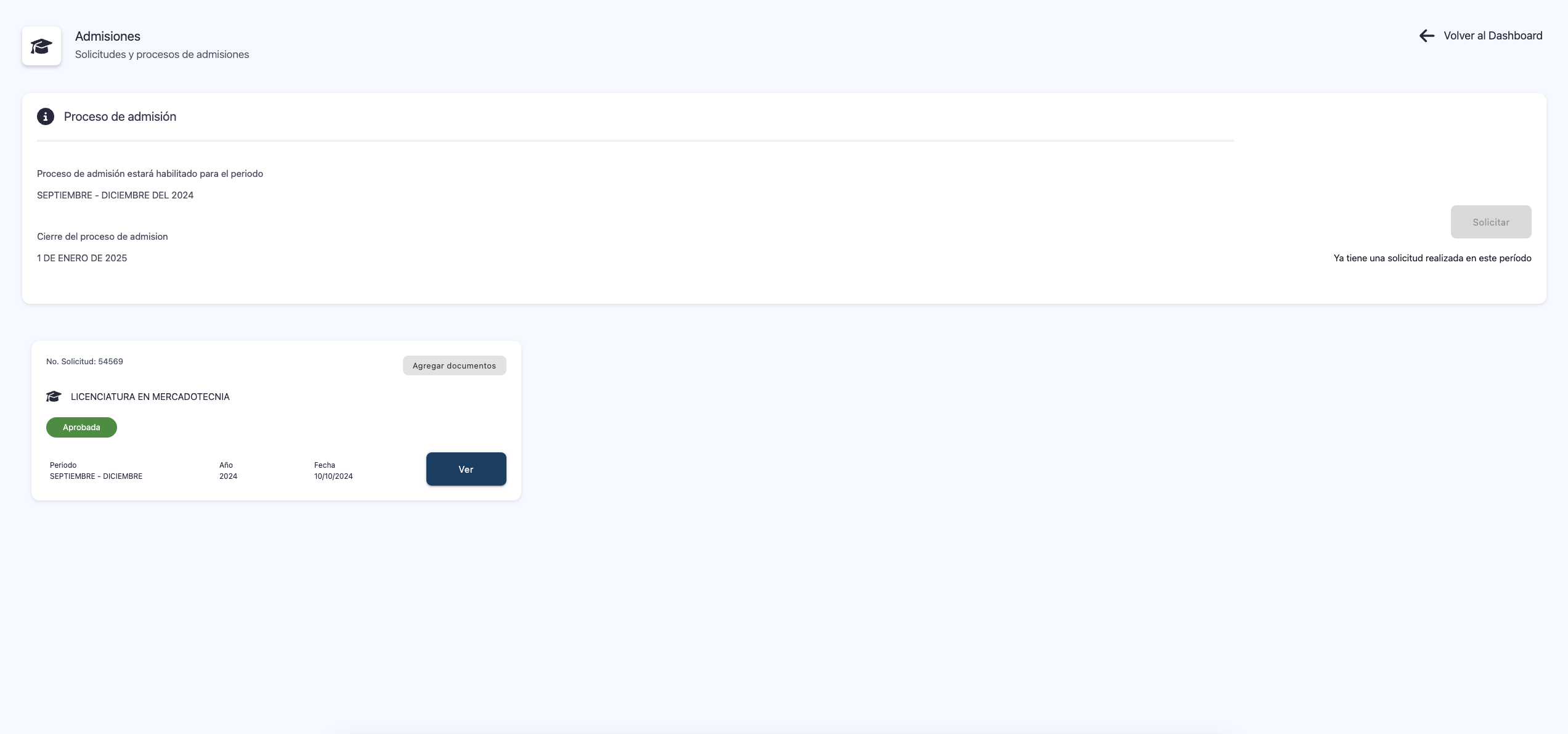
Esta sección del portal proporciona un espacio centralizado donde el usuario puede gestionar todas sus solicitudes, seguir su estado, y completar cualquier acción pendiente.