Guía de Solicitud de cupo
En esta sección encontrará los temas relacionados con la solicitud de cupo. Despliegue cada ítem para ver el contenido.
¿Cómo acceder al módulo de solicitud de cupo?
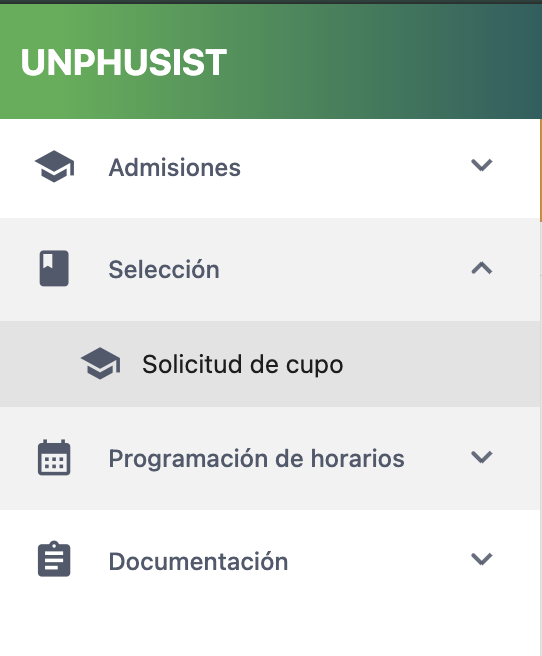
El director debe ingresar a la sección "Selección" desde la barra lateral. Dentro de ella, abra el apartado "Solicitud de cupo" para gestionar las solicitudes de cupo de los estudiantes.
¿Qué se muestra en la lista de solicitudes?
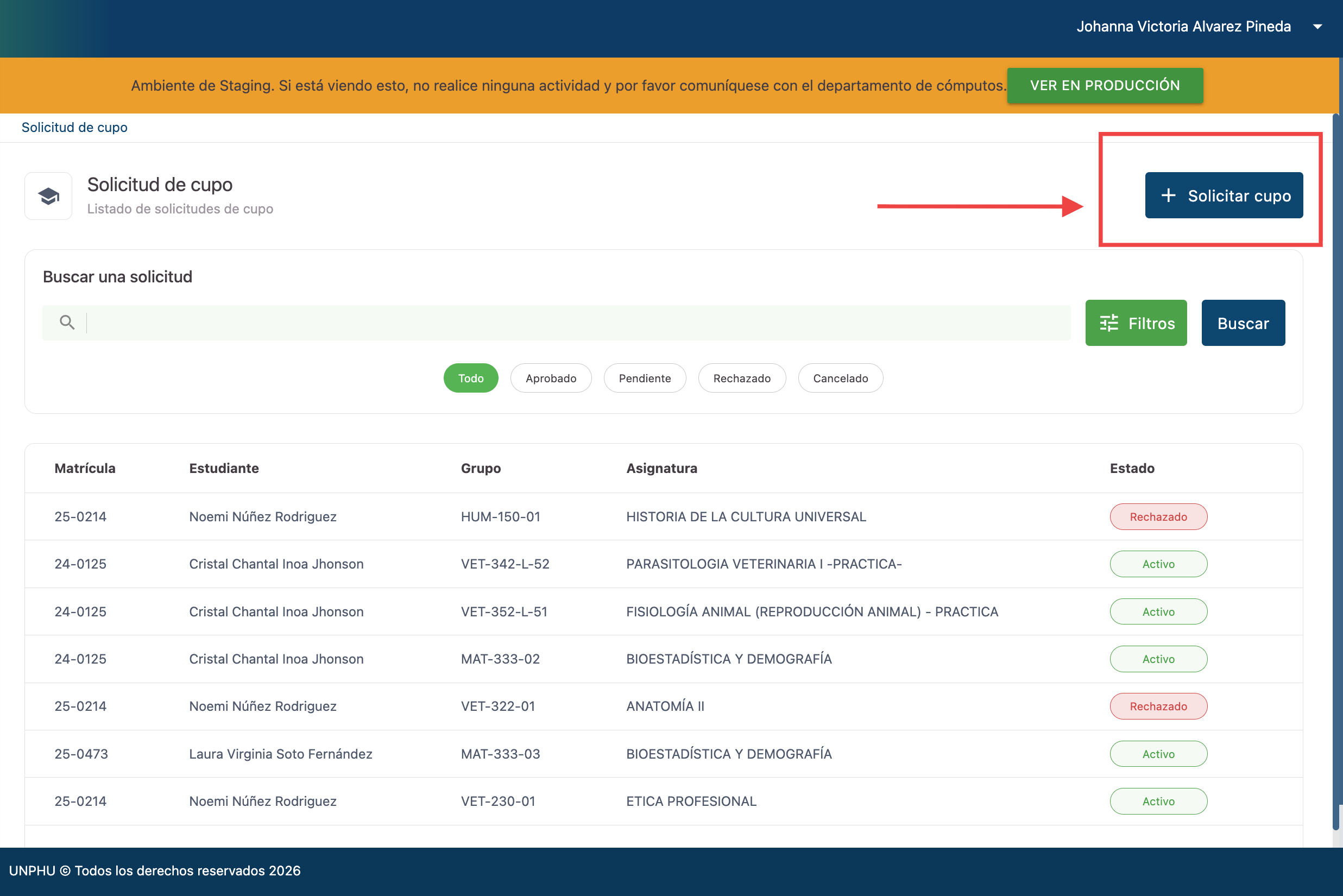
En la vista principal de Solicitud de cupo se muestra un listado con todas las solicitudes. En cada fila podrá ver la siguiente información:
- Nombre del estudiante
- Asignatura
- Matrícula
- Grupo
¿Cómo filtrar las solicitudes por estado?
En la parte superior de la pantalla dispone de filtros para ver solo las solicitudes según su estado. Los estados disponibles son:
- Pendiente: solicitudes que aún no han sido revisadas o aprobadas.
- Rechazada: solicitudes que fueron rechazadas.
- Aprobada: solicitudes que fueron aprobadas.
- Cancelada: solicitudes que fueron canceladas.
Utilice estos filtros para localizar rápidamente el tipo de solicitud que desea revisar o gestionar.

Recomendación Use los filtros para trabajar de forma más ordenada cuando tenga muchas solicitudes en el sistema.
Botón Solicitar cupo
En la parte superior derecha de la vista encontrará el botón "Solicitar cupo". Al presionarlo se abre el flujo para asignar cupo a un estudiante. A continuación se describe el proceso completo.
Paso 1: Buscar al estudiante
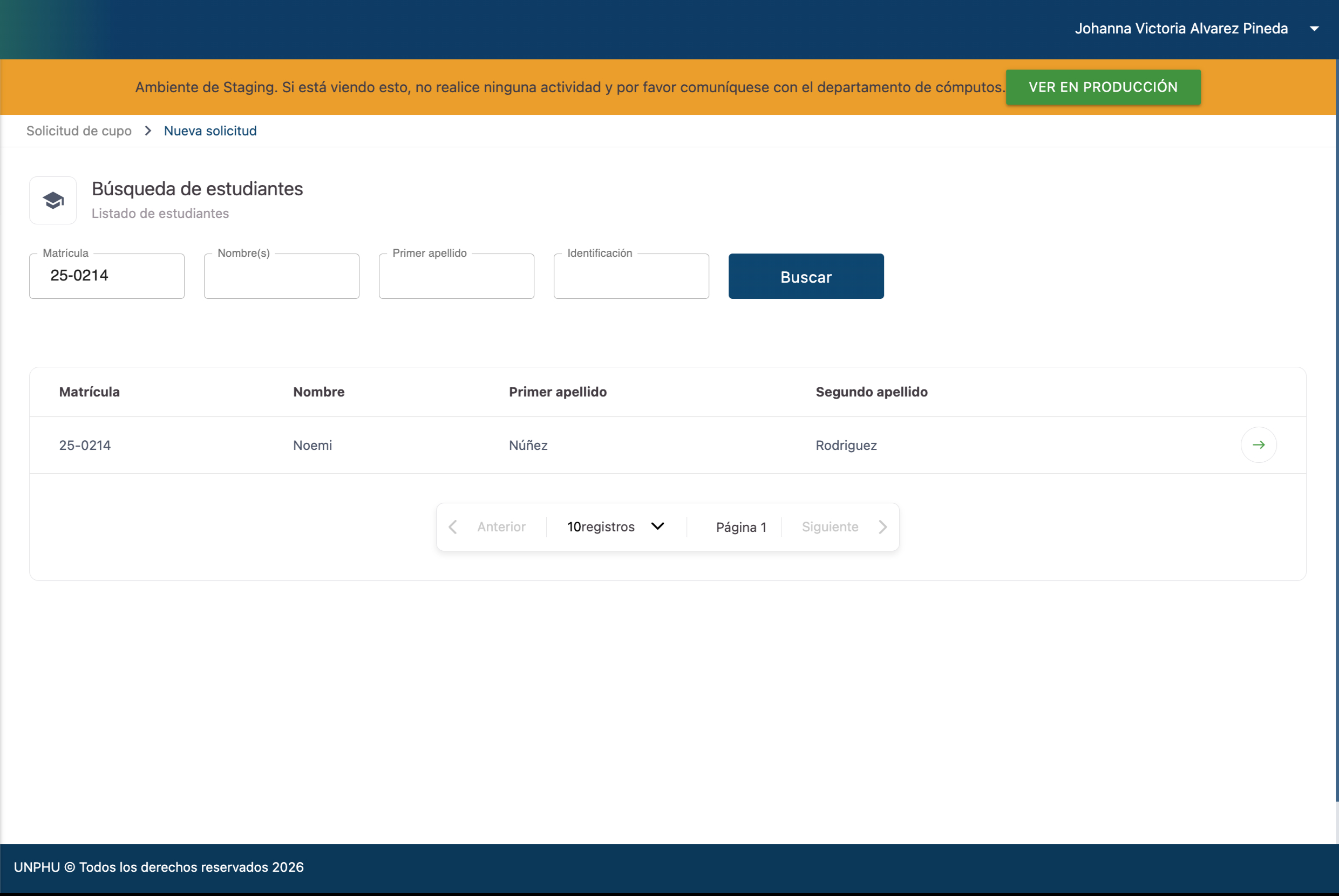
Al entrar a la vista de solicitud de cupo podrá buscar un estudiante utilizando cualquiera de los siguientes criterios:
- Matrícula
- Nombre
- Apellido
- ID
Una vez que el sistema muestre al estudiante en los resultados, haga clic sobre el estudiante para acceder a la vista de asignar cupo.
Paso 2: Vista de asignar cupo
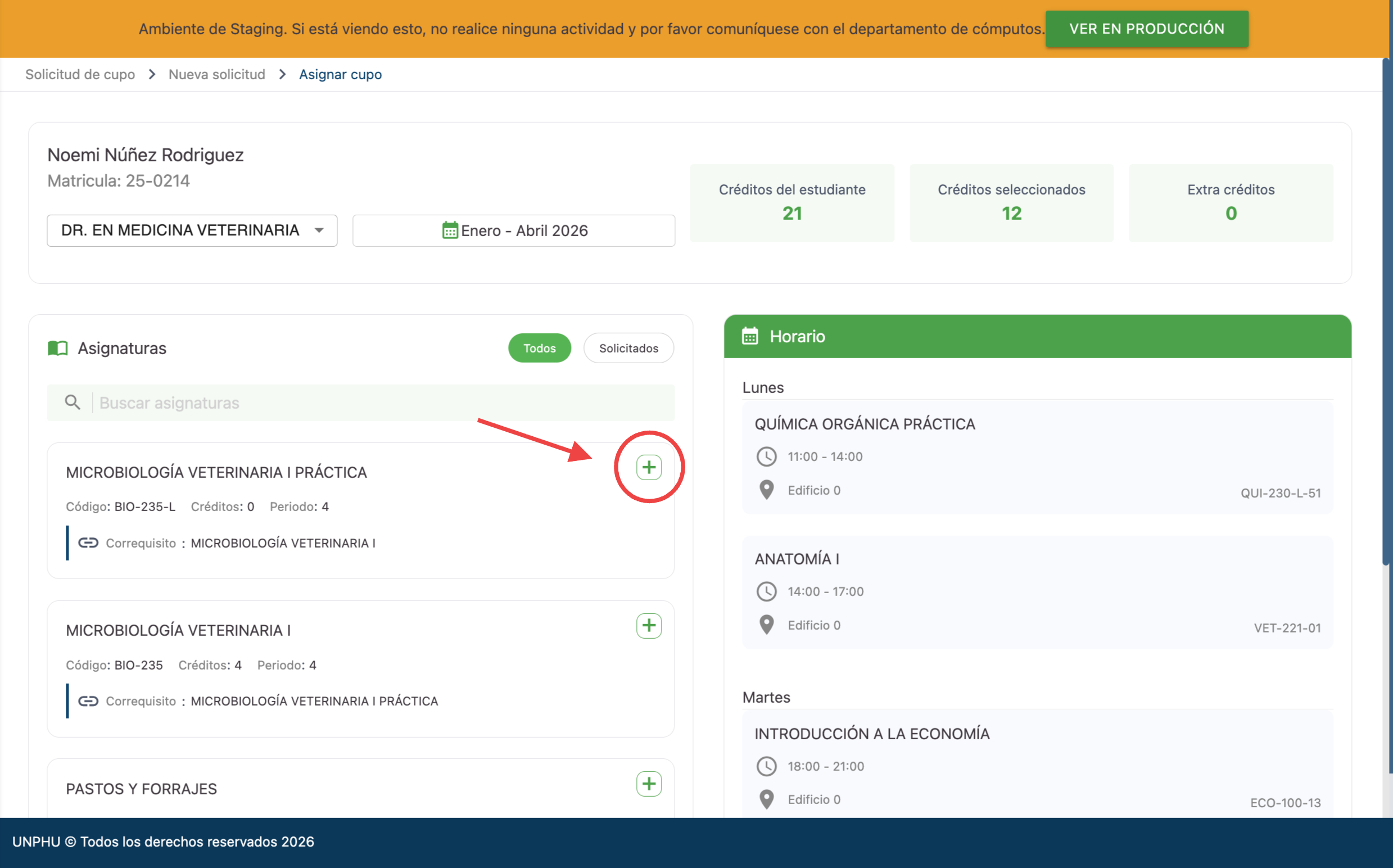
La pantalla de asignar cupo se organiza en dos columnas:
- Columna izquierda: muestra las materias o asignaturas disponibles.
- Columna derecha: muestra el horario del estudiante.
Desde aquí podrá seleccionar la asignatura a la cual desea solicitar cupo.
Paso 3: Seleccionar la asignatura
Al hacer clic en una asignatura podrá elegir la materia o el grupo al que desea solicitar cupo. Tenga en cuenta las siguientes reglas:
Asignaturas en rojo (choque de horario)
Si la asignatura o el grupo aparece en rojo, significa que presenta choque de horario con el horario actual del estudiante. En ese caso no se permite seleccionarla; debe elegir otra asignatura o grupo que no genere conflicto.
Corequisitos
Si la asignatura es corequisito (depende de otra materia), debe seleccionar primero la materia base y luego la que depende de ella. El sistema le guiará según el orden requerido.
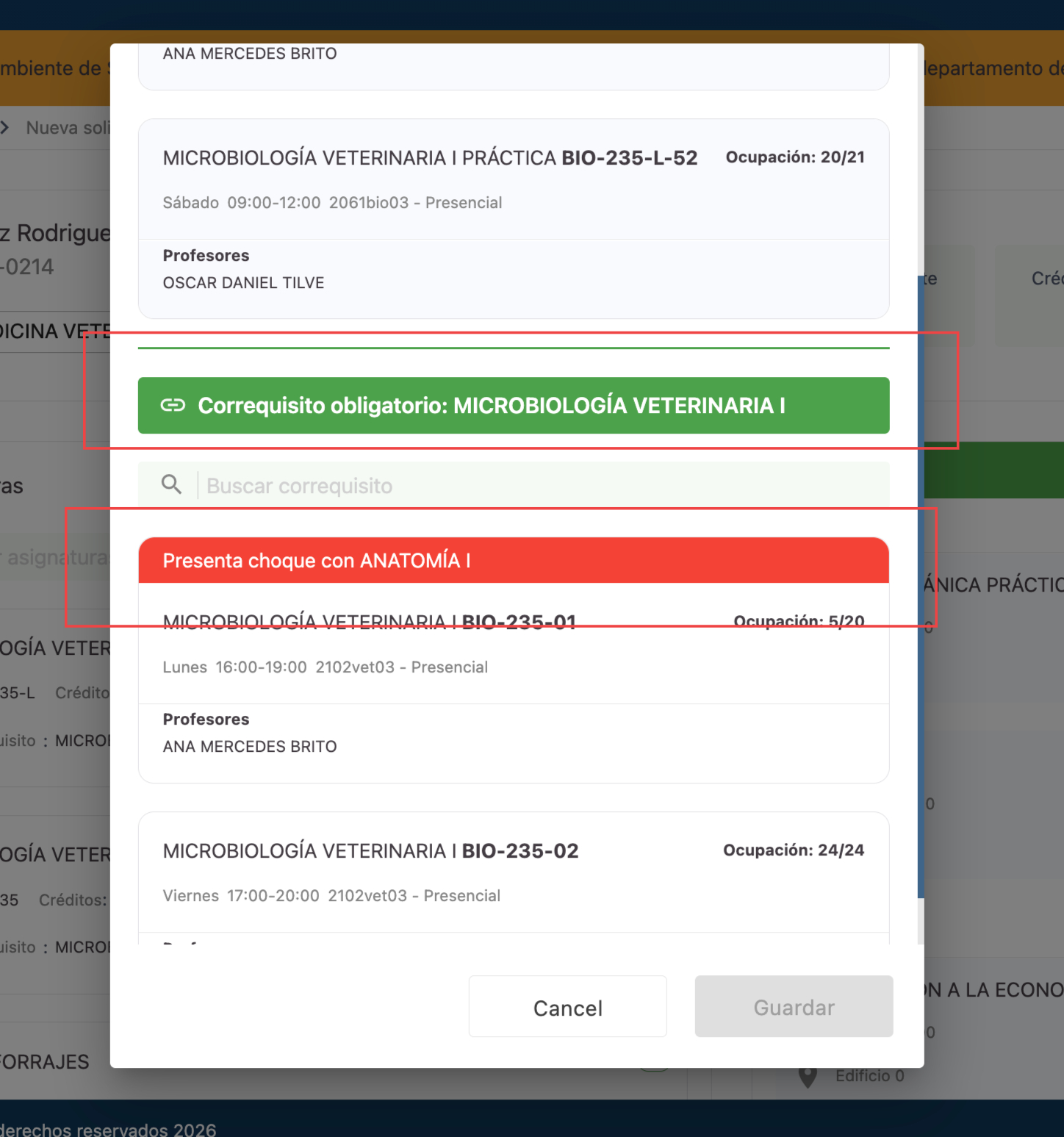
Importante No podrá seleccionar asignaturas que muestren choque de horario (en rojo). Verifique el horario en la columna derecha antes de elegir.
Paso 4: Confirmación y envío de la solicitud
Al seleccionar correctamente la asignatura o grupo, el sistema mostrará un mensaje de confirmación indicando que se envió la solicitud. En el mensaje se mostrará la información del grupo solicitado.
Al aceptar el mensaje, volverá automáticamente a la vista principal de Solicitud de cupo.
Desde la vista principal podrá:
- Iniciar otro proceso de solicitud de cupo (buscar otro estudiante y repetir el flujo).
- Ver el estado de su solicitud en el listado, utilizando los filtros por estado (Pendiente, Aprobada, Rechazada, Cancelada).
Recomendación Después de enviar una solicitud, puede consultar su estado en la lista principal usando el filtro "Pendiente" hasta que sea aprobada o rechazada.