Invitaciones
En la barra lateral, abre la sección "Registro". Al desplegarse las opciones, selecciona "Invitaciones" para ingresar al módulo y getionar las ceremonias y las invitaciones de los graduandos.
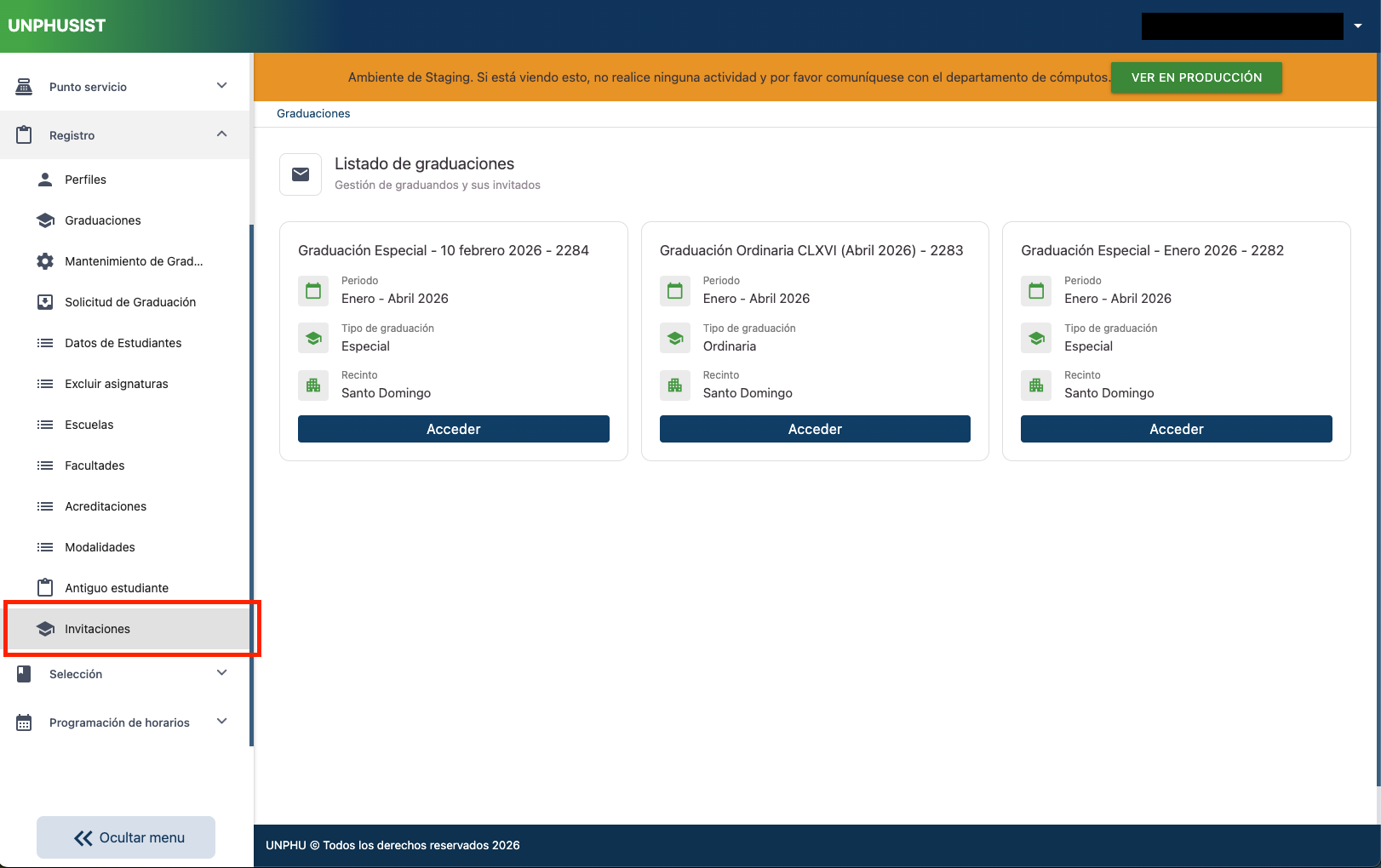
Descripción
En esta vista se recibe al usuario con un listado de graduaciones activas. Desde aquí podrá acceder a la graduación deseada haciendo click en el botón "Acceder"", para la posterior creación de sus ceremonias y la gestión de las invitaciones.
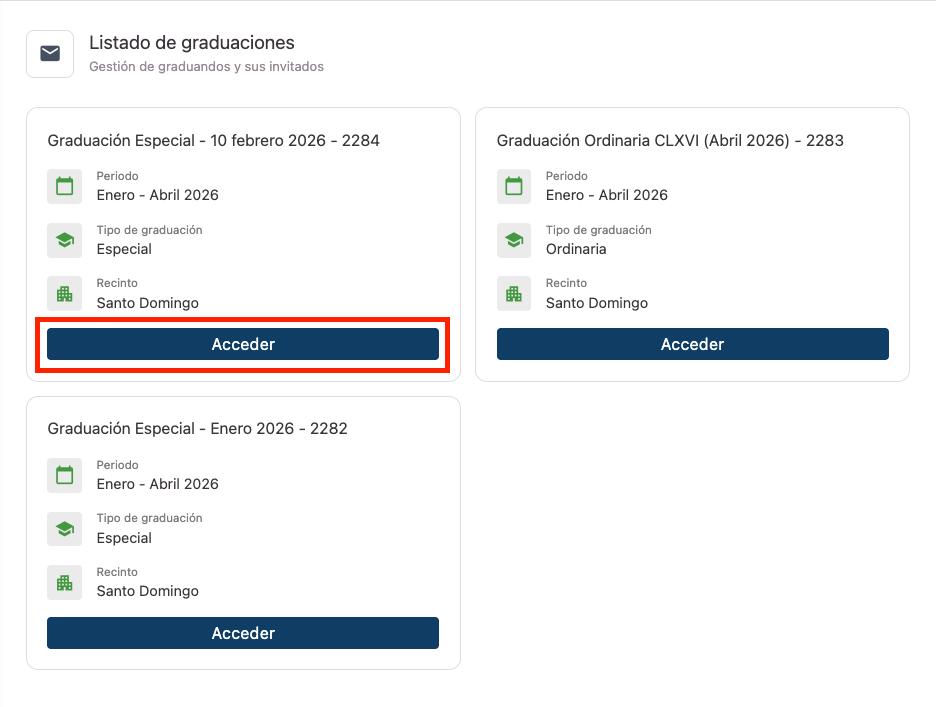
Horarios de Ceremonias
Luego de hacer click en "Acceder" en alguna del listado de las graduaciones, el usuario es dirigido hacia la vista del "Listado de Ceremonias". Aquí aparecerán las ceremonias ya creadas para esa graduación, si hay alguna creada, y los botones para "Agregar Horario" e "Invitaciones".
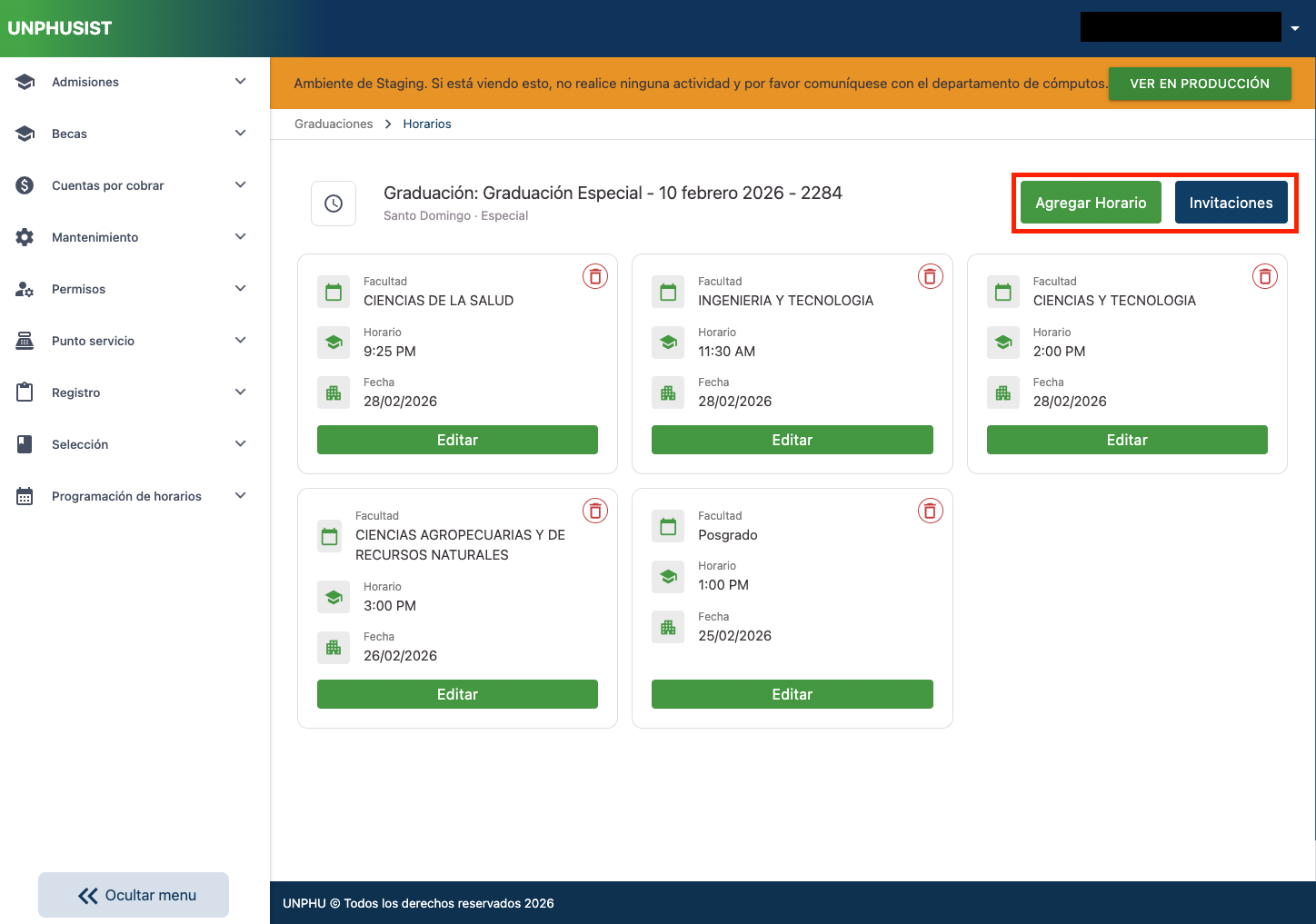
El botón de "Agregar Horario" te muestra un formulario de creación y el de "Invitaciones" te lleva al "Listado de Invitaciones"
Creación de Horario (Ceremonia)
Para la creación de un nuevo horario (ceremonia), el usuario hace click en el botón "Agregar Horario" y le es presentado un modal de creación dónde podrá seleccionar las características/campos para esa ceremonia:
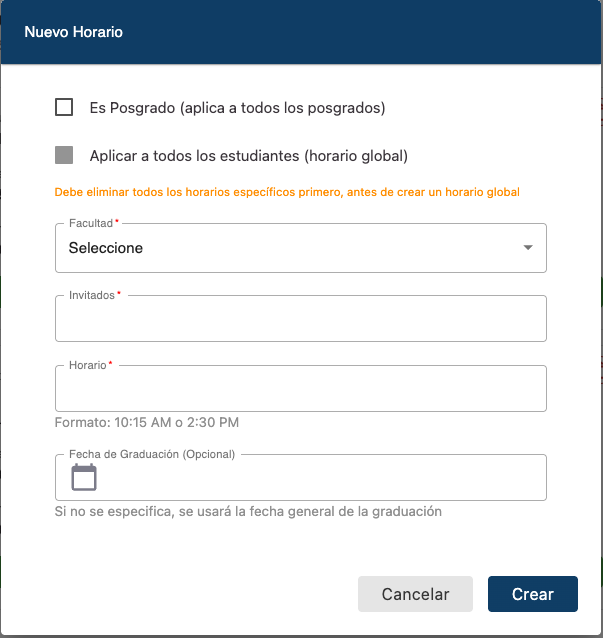
- Factultad: a qué facultad corresponde la ceremonia.
- Invitados: la cantidad de invitados que puede llevar cada graduando.
- Horario: la hora en la que empieza el evento.
- Fecha de Gracuación: campo opcional para la fecha en la que se realizará el evento. Si lo omite, la fecha de la graduación será asumida como fecha de esta ceremonia.
Detalles Importantes para la Creación de Ceremonias
-
Separación de Ceremonias: Las ceremonias se separan por facultades, puede elegir la facultad en la creación o edición de la misma.
-
Creación de Ceremonìa Única: Está opción crea una sóla ceremonia para todos graduandos, sin segregación por facultades, para logralo sólo debe hacer click en el checkbox (Cotejo) que dice "Aplicar a todos los estudiantes (horario global)" y ya está. Tome en consideración que si ya tiene alguna ceremonia particular (por facultades), esta opción estará desabilitada y no se habilitará hasta que elimine las ceremonias particulares.
-
Eliminación de Ceremonia: Puede eliminar una ceremonia ya creada siempre y cuando las invitaciones no hayan sido enviadas ya. Para eliminar, desde el Listado de Ceremonias, haga click en el ícono con un símbolo de zafacón y confirme la acción.
Listado de Invitaciones
La vista muestra las invitaciones generadas/creadas por estudiantes. Los estudiantes que aparecen allí son todos los que están habilitados para la graduación (completado el proceso, formulario y pagos).
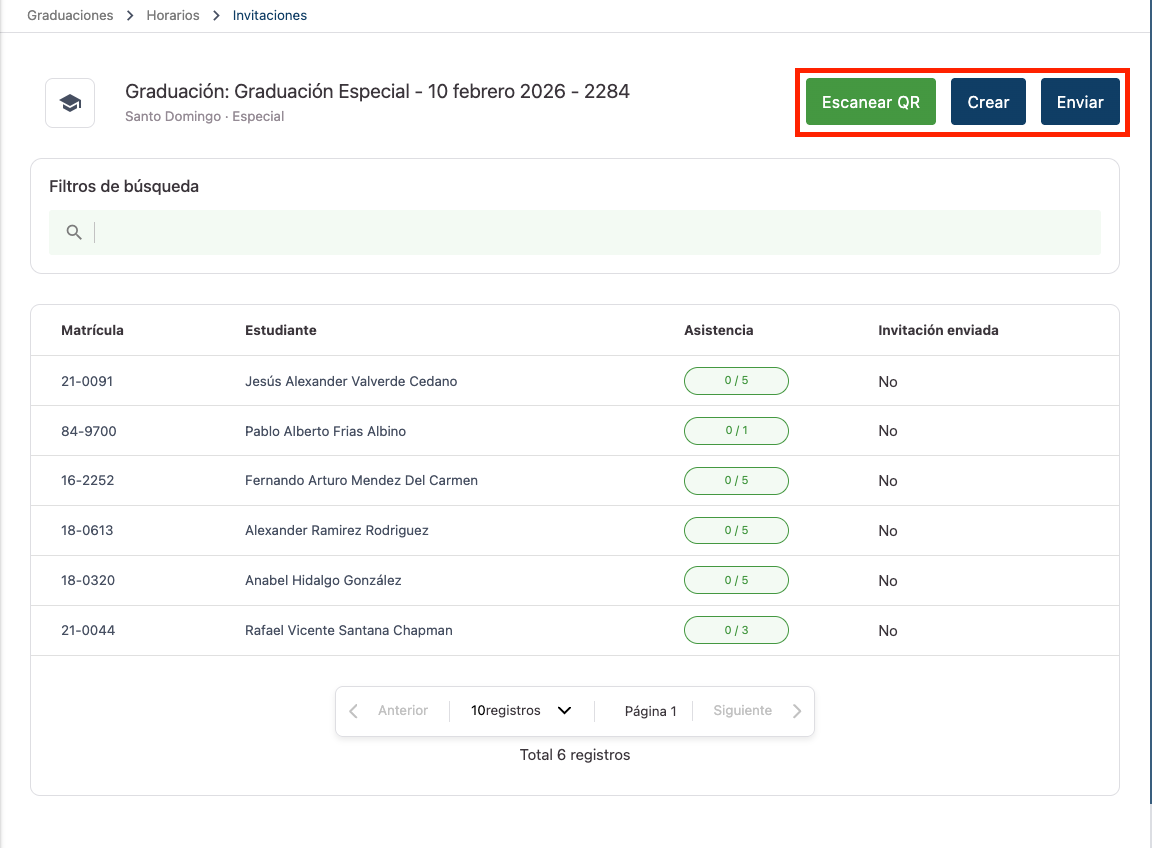
Si al entrar no ve invitaciones, haga click en el botón "Crear" y se crearán las invitaciones correspondientes a los estudiantes de las ceremonias existentes. Siempre puede crear otras ceremonias y hacer click "Crear" de nuevo, para generar las otras invitaciones.
Siempre se puede hacer click nuevamente en "Crear" para crear las invitaciones de los estudiantes que se han registrado luego de las creaciones anteriores. Aunque el usuario prefería hacer el proceso de creación una sóla vez, cuando ya haya cerrado el proceso de "Solicitud de Graduación", así tiene certeza que lo hará una sóla vez.
Para enviar invitaciones debe hacer click en el botón "Enviar", esto enviará todas las invitaciones que no se hayan enviado aun por correo a los estudiantes, las invitaciones contienen un "Código QR" que será usado el día de la graduación para dar acceso a los invitados. Este código es leído por esta misma vista al hacer click en "Escanear QR".
Control de Acceso a Invitados
Cada elemento en el listado invitaciones muestra la cantidad de invitados por estudiante y si las invitaciones han sido enviadas o no. También muestra los puestos ya ocupados de ese estudiante (las veces que se les ha dado lectura con el escaner de QR para dar acceso a un invitado de algún estudiante).