Guia de Solicitud de Grupo
En esta sección encontrará los temas relacionados con la programación de horarios. Despliegue cada ítem para ver el contenido.
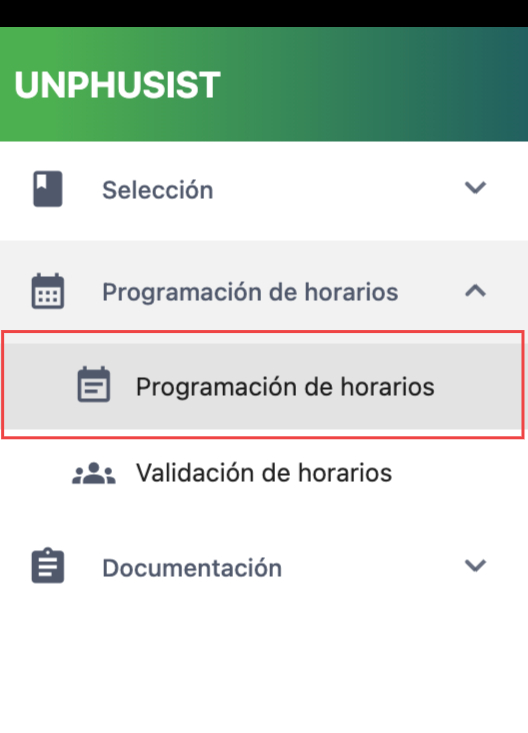
¿Cómo acceder al módulo de programación de horario?
En la barra lateral, abra la sección "Programación de horario". Desde allí podrá acceder a las opciones disponibles para gestionar horarios.
¿Cómo crear o editar un horario?
El botón “Crear” se habilitará únicamente cuando la etapa de solicitud de grupo esté habilitada.
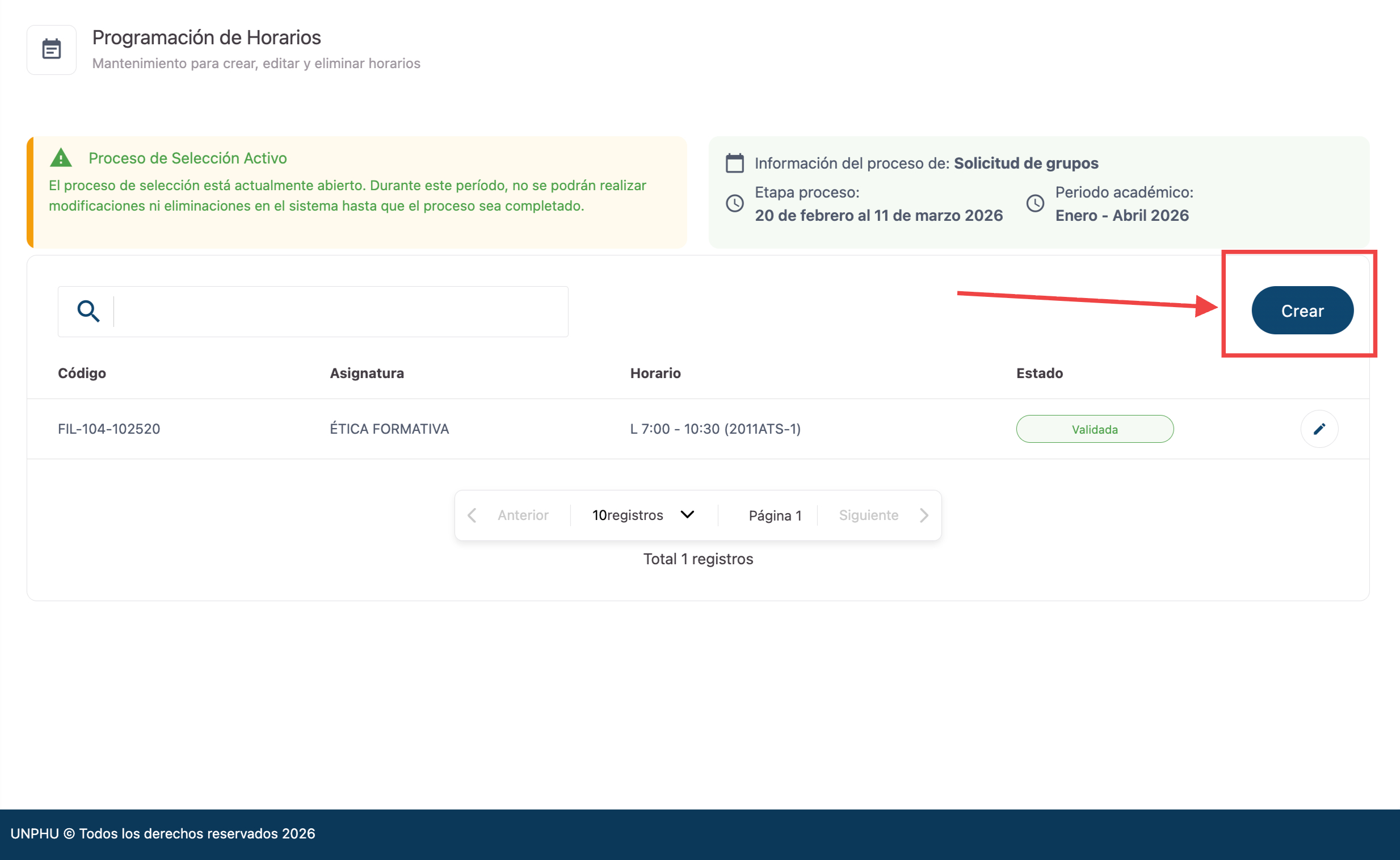
El proceso está dividido en 4 pasos principales para organizar correctamente la información.
Paso 1: Datos Generales
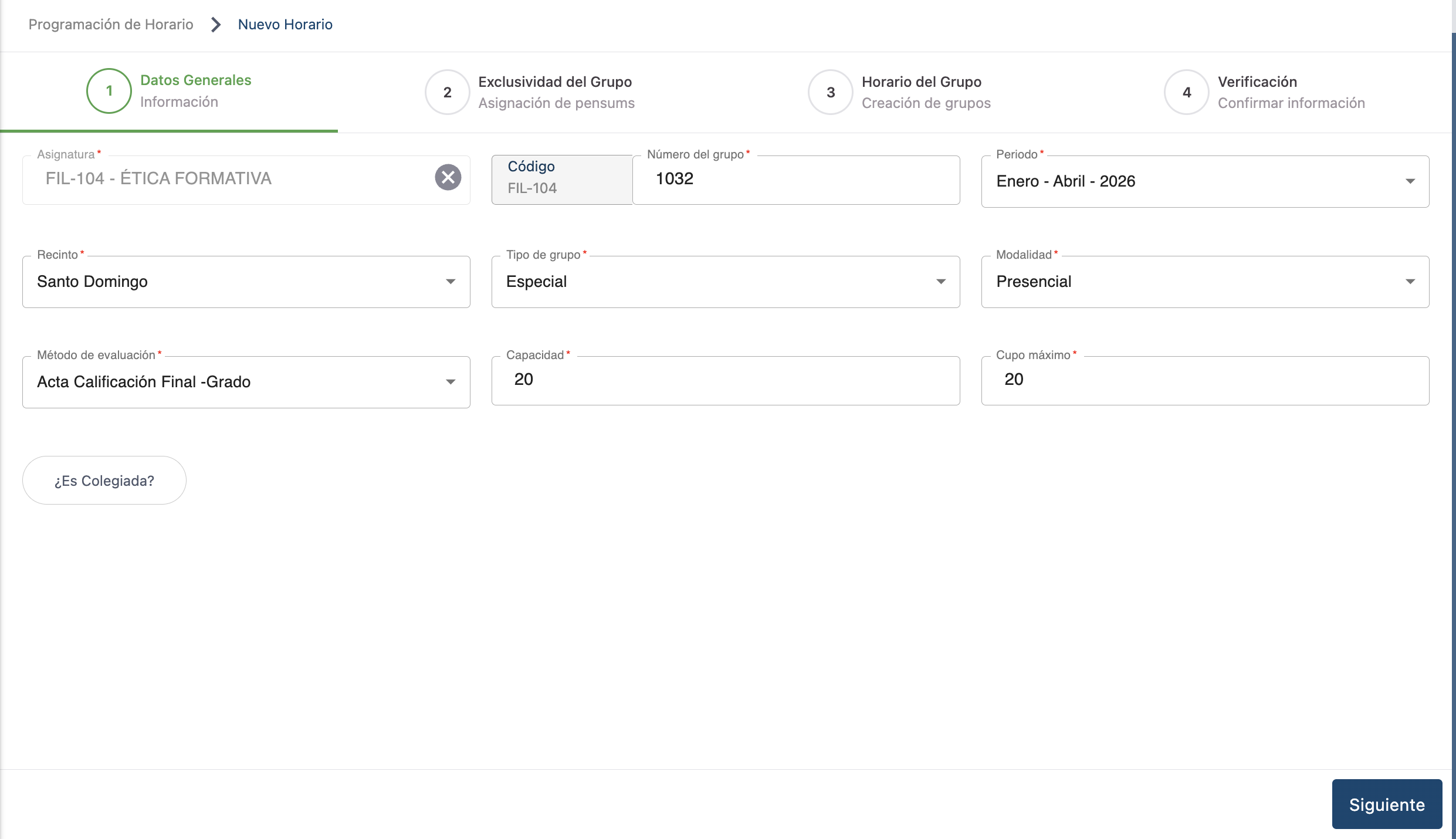
En este paso se deben completar los datos básicos del grupo académico.
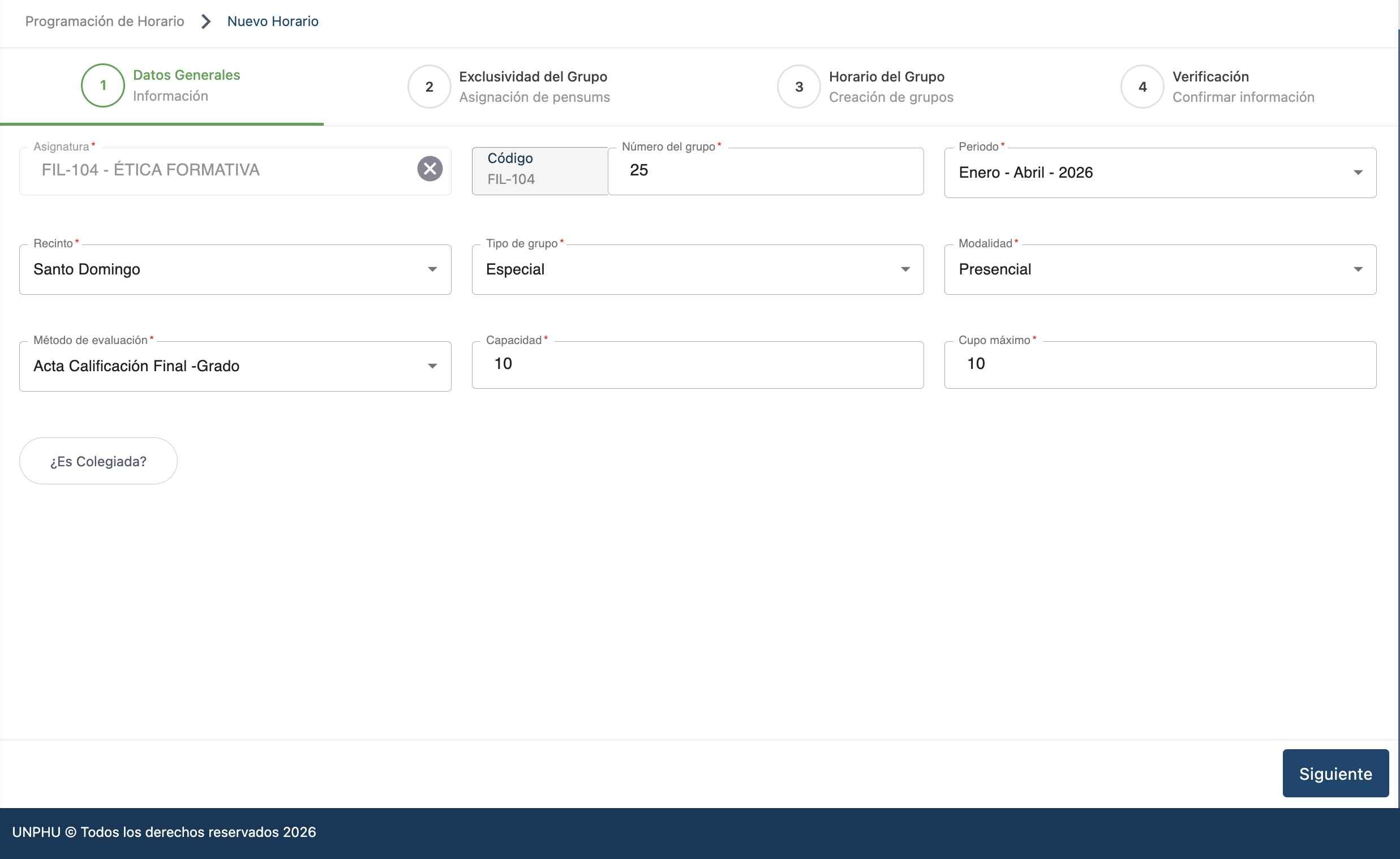
Una vez completados los campos requeridos, presione el botón Siguiente para continuar.
tip Recomendación Verifique que los datos del grupo estén correctos antes de continuar con el siguiente paso.
Paso 2: Selección de Pensum
En este paso el sistema permite asociar un pensum al grupo académico.
- La selección de pensum es opcional.
- El usuario puede continuar el proceso sin seleccionar uno.
Para continuar con el registro, presione Siguiente.
Paso 3: Configuración del horario
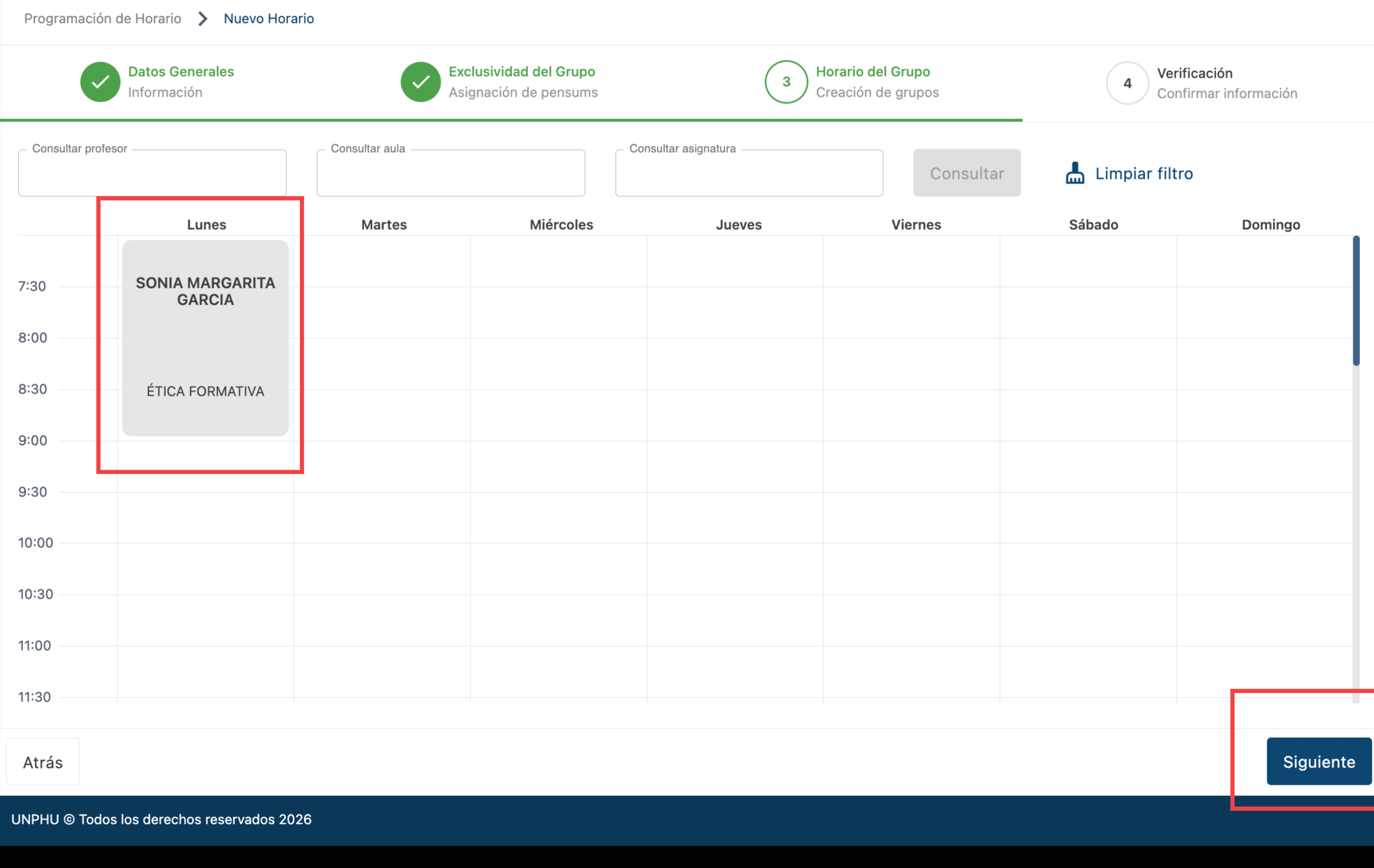
En este paso se muestra un calendario interactivo donde se deben seleccionar los días y horarios en los que se impartirá la asignatura.
Funciones disponibles
- Seleccionar día de la semana
- Seleccionar hora de inicio y hora de finalización
- Utilizar los inputs de búsqueda ubicados en la parte superior para filtrar información
Al seleccionar un horario dentro del calendario, el sistema abrirá un modal de configuración.
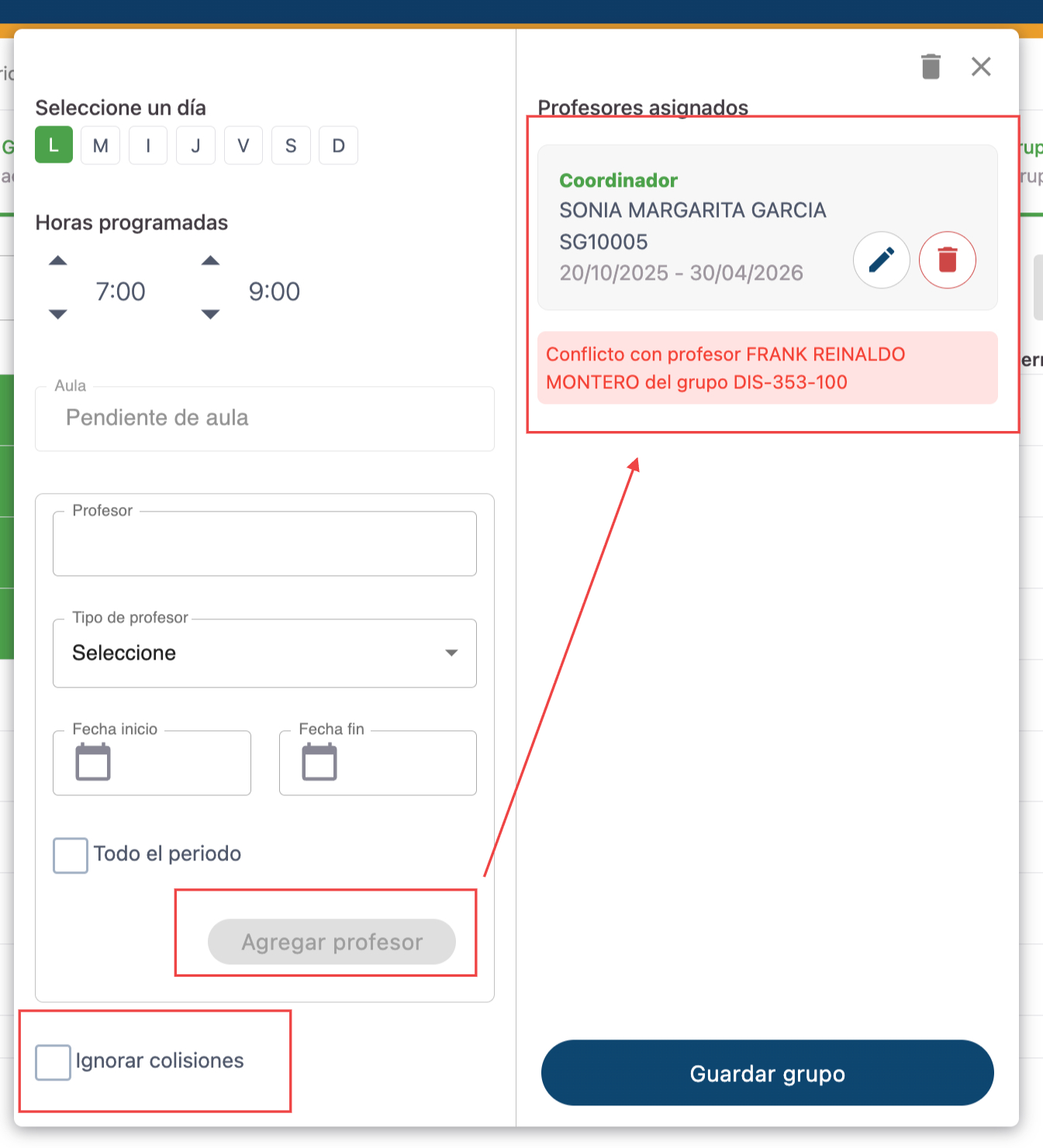
Dentro del modal se debe completar la información correspondiente al grupo.
Campos disponibles:
- Día
- Horas programadas
- Tipo de profesor
Asignación de profesores
Una vez seleccionado el tipo de profesor, presione el botón Agregar.
El sistema mostrará automáticamente un listado en el lado derecho de la pantalla con los profesores asignados al grupo.
Desde esta lista se pueden realizar las siguientes acciones:
- Editar profesor
- Eliminar profesor
Es posible asignar uno o varios profesores a un mismo grupo.
Cuando haya finalizado la asignación, presione:
Agregar profesor → Guardar grupo
Manejo de colisiones
Si el sistema detecta colisiones de horario, se mostrará una advertencia.
El usuario tendrá la opción de:
- Ignorar colisiones
Esto permitirá continuar con la programación del horario.
Importante El aula no puede ser seleccionada por el usuario, ya que esta asignación corresponde únicamente al **personal administrativo
Paso 4: Validación de la programación
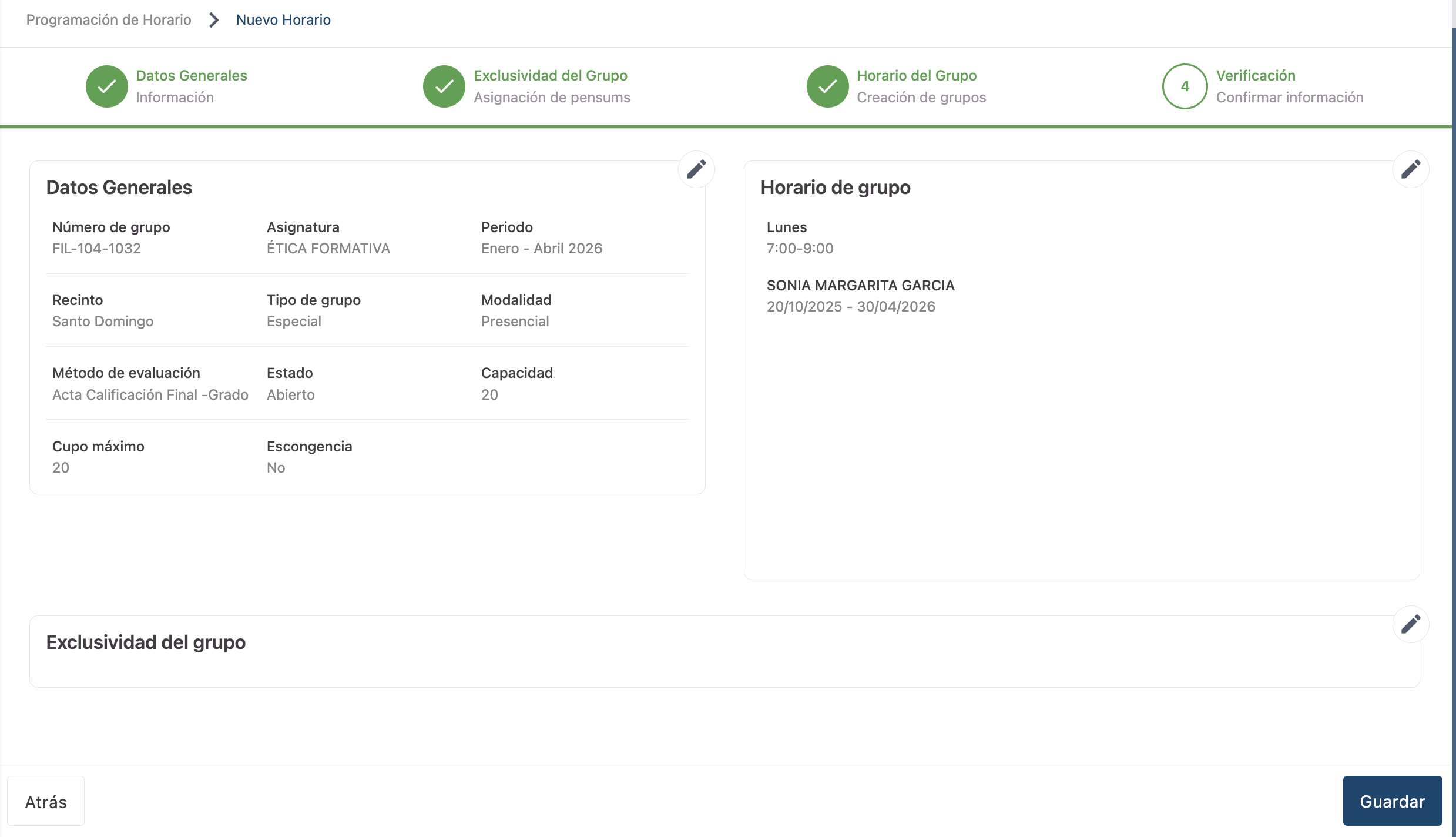
En el último paso se presenta una vista de validación, donde el usuario puede revisar toda la información ingresada.
La validación mostrará:
- Datos generales
- Pensum seleccionado
- Horarios programados
- Profesores asignados
Si se requiere modificar algún dato, se puede utilizar el icono de editar.
Al presionar este icono, el sistema redirigirá automáticamente al paso correspondiente para realizar los cambios.
Guardar programación
Una vez verificada toda la información, presione Guardar.
El sistema registrará la programación de horario dentro de UnphuSist.
tip Confirmación Después de guardar la programación, el grupo quedará disponible dentro del módulo de programación de horarios